

ワンクリック録画
ブラウザから1回の操作で録画を開始できます。ホームページでは、別の録画ツールの手順を必要とせず、会議の中からワンクリックで開始する流れが説明されています。

RecordMeetingは、Google Meetの会議をブラウザで録画・文字起こしできるツールです。ZoomやMicrosoft Teamsにも対応し、AIメモと共有管理を備えたプライベートワークスペースで整理できます。
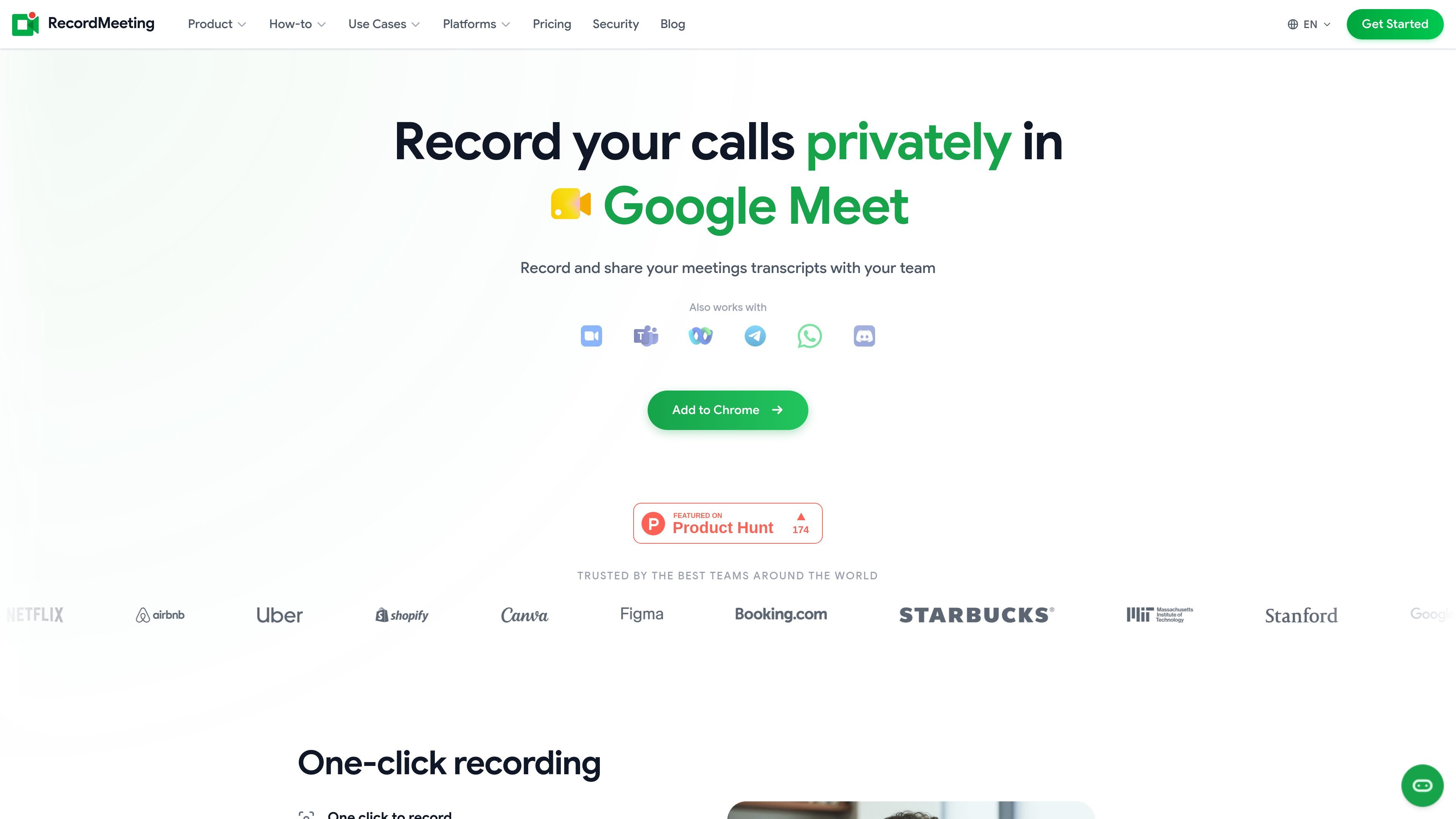
RecordMeetingは、Google Meet向けのブラウザベースの会議録画・文字起こし製品で、サイト上ではZoomとMicrosoft Teamsへの追加対応も案内されています。ワンクリックでの記録、非公開の録画、自動文字起こしを中心に位置づけられており、通話後にチームが会話を振り返れるようになっています。
この製品の主な流れは、会議内で録画を開始し、そのキャプチャを参加者一覧に表示せず、その後に文字起こしとAI生成メモを受け取ることです。サイトでは、録画をリンクで共有でき、チームやプロジェクトごとにまとめられ、プライベートワークスペースから管理できるとも説明されています。
料金情報では、Free、Pro、Enterpriseの各プランが示されています。Freeプランは5件の録画と1回あたり最大1時間までに制限されており、有料プランでは録画件数と時間の上限が拡張され、より大きなグループ向けのチーム機能も追加されます。
ブラウザから1回の操作で録画を開始できます。ホームページでは、別の録画ツールの手順を必要とせず、会議の中からワンクリックで開始する流れが説明されています。
参加者一覧に表示されるボットを追加せずに録画できます。ホームページとZoomページの両方で、ボットが通話に参加しないバックグラウンド録画が強調されています。
会議の進行に合わせて、自動的に文字起こしを取得します。製品ページでは完全な文字起こしが説明されており、Zoom向けの説明では言語検出、話者ラベル、タイムスタンプにも触れています。
会議後にAI要約とアクションアイテムを生成します。ホームページとZoomページでは、会議後の短い要約により、意思決定やフォローアップの確認がしやすくなると説明されています。
会議を整理し、共有しやすく保てます。サイトでは、録画をリンクで共有し、チームやプロジェクトごとにまとめ、閲覧・コメント・ダウンロードの権限を制御できると案内されています。
デスクトップだけでなくモバイルでも利用できます。ホームページでは、録画がクラウドに同期され、どのデバイスからでも利用でき、モバイルでも同等の機能があると説明されています。
定期的なGoogle Meet通話を録画し、後で文字起こしを確認して、会議中に手動でメモを取らずに意思決定、アクションアイテム、重要な引用を抽出します。
ホストが録画を提供していない場合や、会議が無料アカウントで行われている場合に、ブラウザからZoom会議を録画し、通話後に文字起こしをチームメイトと共有します。
クライアントとの会話をプライベートワークスペースに保存し、プロジェクトチームがリンクを共有して合意内容を再確認できるようにし、会議履歴をフォルダやプロジェクトごとに整理します。
文字起こしとAI要約を使って、面接や営業会話を後から確認し、特定の回答を検索したり、フォローアップ項目を比較したりしやすくします。
参加者がスマートフォンから録画を開始・管理できるようにし、その後はクラウド同期により同じ録画にデスクトップからアクセスできるようにします。
RecordMeetingは、対応している会議プラットフォーム上でChromeブラウザから開始するよう設計されており、Google Meetを起点に、料金ページとプラットフォームページにある案内ではZoomとMicrosoft Teamsでも動作します。ソース資料ではワンクリック録画の流れが示されていますが、すべての設定手順までは詳しく記載されていません。
ソースでは、録画に完全な文字起こしが含まれることが示されており、ホームページには通話後にAI要約とアクションアイテムが生成されるとあります。Zoomページでは、文字起こしが話者ラベルとタイムスタンプをサポートすると説明され、体験談ではGoogle Docs形式の出力にも触れられていますが、正確なエクスポート方法はプラットフォーム全体で完全には文書化されていません。
はい。料金ページには、個人向けのFreeプラン、Proプラン、Enterpriseプランが含まれています。Enterpriseでは、組織管理、フォルダ、チーム管理、共有請求の機能が追加されます。
サイトでは、録画はリンクで共有でき、権限設定に応じて閲覧者がコメントやダウンロードを行えるようアクセスを制御できると案内されています。チーム単位の整理をプロジェクトやフォルダで行えることも、ホームページと料金ページで触れられています。
料金ページによると、Freeプランは5件の録画と、1回あたり最大1時間までに制限されています。ProとEnterpriseでは録画時間が最大6時間まで延長され、Freeプランの上限はなくなりますが、ソースではそれ以外の制限については詳しく説明されていません。

Minutesは、会議・講義・録音向けのAIノート作成・文字起こしアプリ。ライブ音声、アップロードファイル、YouTubeリンクを整形済みノート、文字起こし、共有用要約に変換します。

讯飞会议は、AI文字起こし・翻訳と議事録自動生成に対応するクラウド型ビデオ会議コラボレーションプラットフォーム。企業の遠隔会議や多人数会議に最適。

闪念贝壳は、音声で素早くアイデアを記録し、AIで整理・要約・展開できるAI音声メモアプリ。会議、授業、ひらめきの記録や日常の振り返りに便利で、他ツールへも書き出せます。
NeverCapは、音声・動画を編集可能なテキストに変換するAI文字起こしツール。バッチアップロード、話者ラベル、タイムスタンプ、100以上の言語に対応し、月間分数制限なしで大量処理できます。

Glowwは、チーム、教育者、イベント主催者向けのブラウザベースの対話型ビデオ会議・ウェビナー製品でした。2025年7月1日に提供終了しました。

Transkrip.comは、音声・動画をテキスト化するWebベースのAI文字起こしツール。Bahasa Indonesiaに強く、長時間ファイルにも対応。従量課金で、1ファイル最大2GB・6時間までアップロード可能。