


端侧语音识别
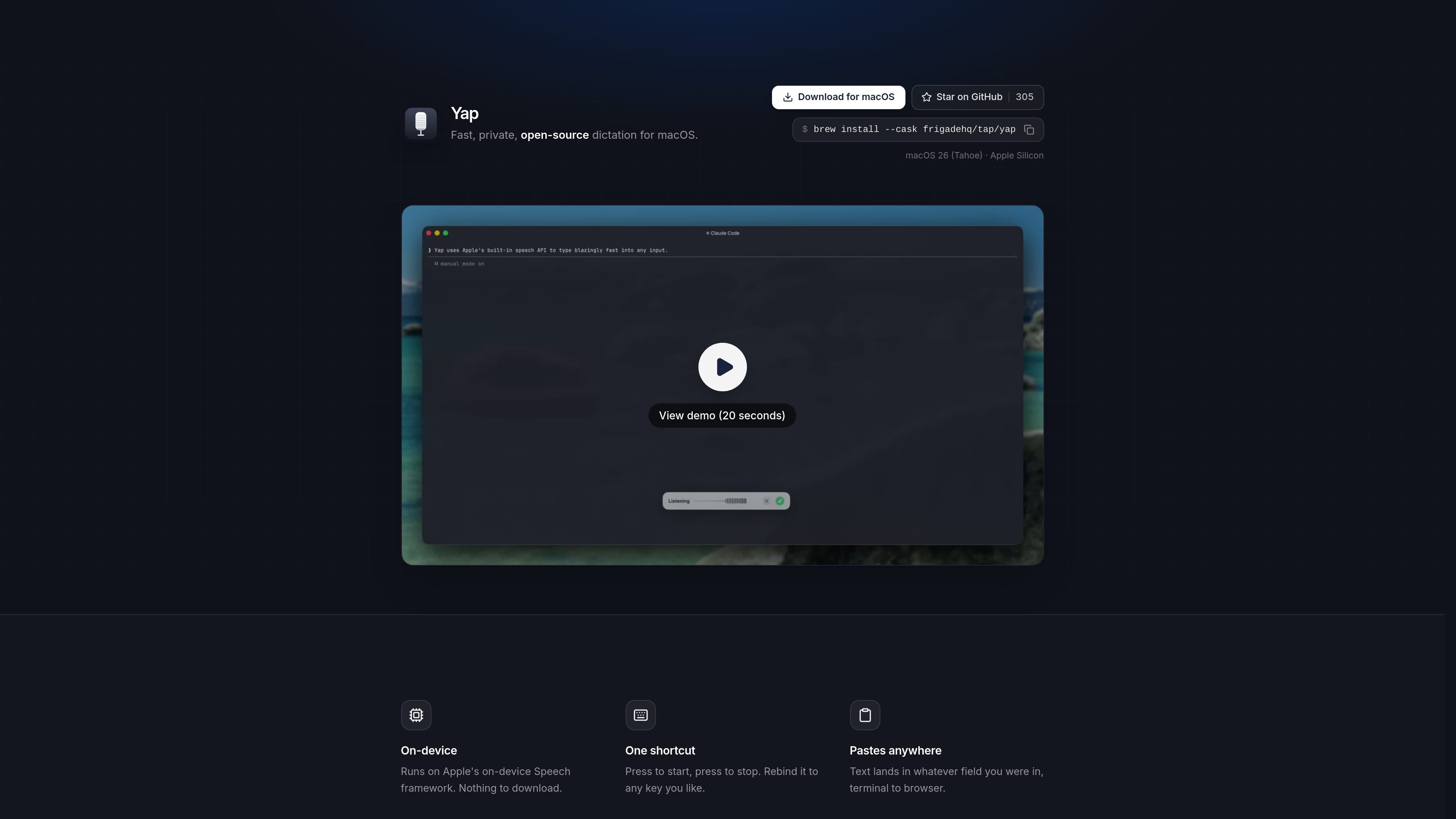
Yap 使用 Apple 的端侧语音识别框架,因此听写会在你的 Mac 本地处理,而不是把音频发送到服务器。
Yap 是一款 macOS 语音听写应用,可在你能输入的任何地方将语音转换为文本。它专为希望快速听写、但又不想把音频发送离开本机的人而设计。
产品页面将 Yap 描述为私密、免费且开源。它使用 Apple 的端侧 Speech 框架,可离线工作,并会将文本直接粘贴到你原本正在使用的字段中,从浏览器窗口到终端会话都适用。
主页强调本地控制:没有账号、没有 API key、没有遥测,也没有网络代码。Yap 还会将转录内容保存在 Mac 上,因此过去的听写记录依然可搜索、可复用。
Frigade 表示,它为自己的日常使用而构建 Yap,包括为编程代理提供提示、撰写电子邮件和发送 Slack 消息,随后将其开源,供希望在 macOS 上采用相同工作流的其他人使用。
Yap 使用 Apple 的端侧语音识别框架,因此听写会在你的 Mac 本地处理,而不是把音频发送到服务器。
使用一个热键即可开始录音和停止录音。如有需要,也可以将快捷键重新绑定到其他按键。
听写后的文本会粘贴到你正在使用的应用或字段中,无论是浏览器、编辑器、终端还是其他文本框。
Yap 不需要账号或 API key,页面还说明它没有遥测,也没有网络代码。
每条转录内容都会本地存储在 Mac 上,便于搜索并复用之前的听写内容。
由于没有网络代码,Yap 设计为既可离线使用,也可在线使用。
Yap 使用 Apple 的端侧语音识别框架,因此听写会在你的 Mac 本地处理,而不是把音频发送到服务器。
当你想比打字更快地输入文本,同时仍将内容保留在当前正在使用的应用中时,可以使用 Yap。
页面明确提到为编程代理提供提示以及使用终端,因此 Yap 适合用于希望进行本地文本插入的开发工作流。
Frigade 说它用 Yap 撰写电子邮件并发送 Slack 消息,这使它非常适合在 Mac 上进行简短书面沟通。
由于听写在端侧处理并且可离线工作,Yap 适合在你希望语音转文字不依赖网络时使用,包括旅行或网络连接较差的场景。
本地保存的转录文本让 Yap 在你想复用以前的听写内容而不是从头开始时非常有用。
Yap 使用 Apple 的端侧语音识别框架,完全在你的 Mac 上运行。页面说明它不需要账号、API key,没有遥测,也没有网络代码。
页面说明 Yap 可以将文本粘贴到你当前所在的任意字段中,从终端到浏览器都可以。它被设计为可在 macOS 上你能输入的任何地方使用。
Yap 使用一个快捷键即可开始和停止录音,而且这个快捷键可以重新绑定为你喜欢的任意按键。
是的。Yap 会将每条转录内容本地保存在你的 Mac 上,页面说明这些历史记录可搜索,并可随时复用。
主页将 Yap 描述为免费且开源。页面还展示了 macOS 的安装选项,包括下载按钮、GitHub 和 Homebrew。

NeverCap 是一款 AI 转录工具,可将音频和视频转换为可编辑文本,支持批量上传、说话人标签、时间戳及 100+ 语言,适合创作者、记者、播客主等高频转写需求。

GPT Reader & Transcriber 是一款浏览器扩展,支持 AI 语音朗读文本,并将语音或音频转为可编辑文字,适合学生、职场人士和日常浏览用户无需切换工具即可听读、口述与转录。

Minutes 是一款 AI 会议笔记和转录应用,可用于会议、课堂和录音;支持实时音频、上传文件或 YouTube 链接,生成格式化笔记、转录稿和可分享摘要。

Transkrip.com 是一款基于网页的 AI 转录工具,可将音频和视频转换为文本,重点支持印尼语与长文件。按文件计费,支持单文件最高 2 GB、最长 6 小时上传。

Wispr Flow 是一款跨平台语音听写工具,可在 Mac、Windows、iPhone 和 Android 应用中将语音转为流畅文本,适合个人写作与团队协作。

Willow 是适用于 Mac、Windows 和 iPhone 的 AI 语音转文字听写软件,可将口述内容转为格式化文本,适用于应用、邮件、文档、消息、笔记和 AI 提示。