


倉庫轉圖表轉換
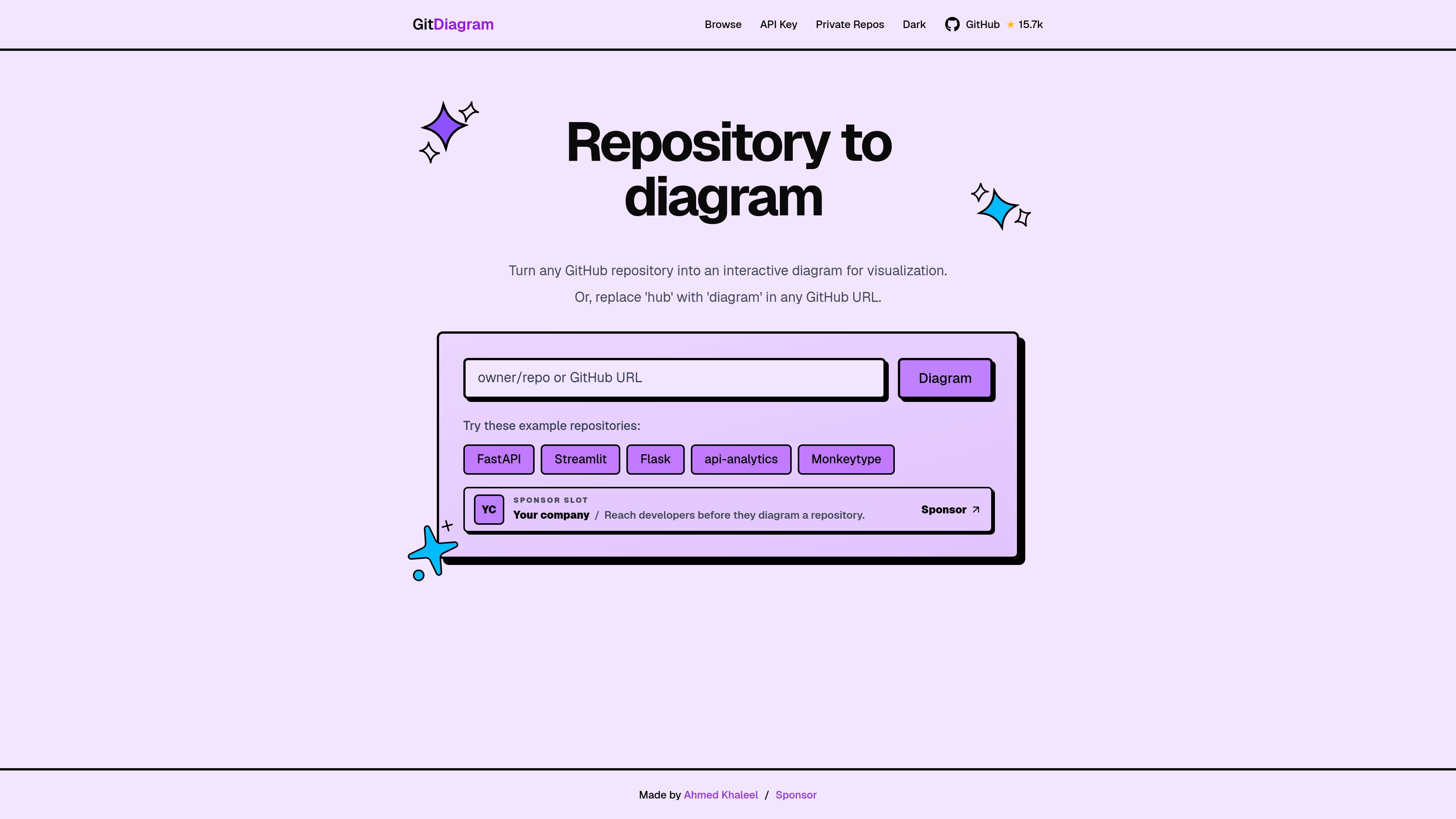
將 GitHub 倉庫轉成可互動的圖表,方便進行視覺檢視。首頁將其描述為理解倉庫結構的核心流程。
GitDiagram 是一個開發者工具,可將 GitHub 倉庫轉成可互動的圖表,以便視覺化檢視。其首頁說明了一個簡單的工作流程:輸入倉庫,或在 GitHub URL 中將「hub」替換成「diagram」,即可產生程式碼基底的圖表檢視。
此產品也包含一個用於已儲存倉庫圖表的公開瀏覽頁,訪客可以依倉庫名稱、星數與產生時間進行搜尋。這使得網站既可作為直接的倉庫檢視器,也可作為先前已產生圖表的目錄。
將 GitHub 倉庫轉成可互動的圖表,方便進行視覺檢視。首頁將其描述為理解倉庫結構的核心流程。
使用首頁所描述的 URL 規則,在 GitHub URL 中將「hub」替換成「diagram」,即可直接進入圖表體驗。
從首頁顯示的範例倉庫開始,包括 FastAPI、Streamlit、Flask、api-analytics、Monkeytype 和 YC。
透過目錄頁依倉庫名稱、星數與產生時間瀏覽已儲存的公開倉庫圖表。
從目錄搜尋結果開啟圖表,以檢視已產生的倉庫視圖。瀏覽頁會顯示每個項目的倉庫名稱、星數與最後產生時間。
當你需要快速的 GitHub 倉庫視覺化地圖,以便在深入閱讀程式碼前理解模組與結構時,可使用 GitDiagram。
瀏覽公開目錄,探索不同開源專案如何被繪製成圖表,並比較各範例的倉庫形狀。
與需要快速了解某個倉庫架構概覽的隊友或協作者分享圖表檢視。
當你在評估產品是否符合你的工作流程時,可先從首頁的範例倉庫開始。
當你想檢視最近產生的公開倉庫視圖時,可使用瀏覽頁依熱門程度或新近程度尋找圖表。
GitDiagram 會將 GitHub 倉庫轉成可互動的圖表。網站也表示,你可以在 GitHub URL 中將「hub」替換成「diagram」來進入圖表檢視。
來源文字顯示有一個公開瀏覽頁可查看已儲存的倉庫圖表,因此此產品支援檢視與搜尋來自公開倉庫的已產生圖表。
定價頁文字提到了 API 金鑰與私人倉庫,但目前呈現的頁面內容不完整,無法充分確認其運作方式。
頁面展示了範例倉庫與公開圖表目錄,但在所提供的來源中,沒有描述上傳限制、團隊功能或其他方案細節。
GitDiagram 被呈現為一個開源工具,而贊助頁面則指向專案 README 與專案檢視。所提供的來源沒有說明獨立的團隊工作流程或帳號設定流程。
ChartAI 是一款網頁式 AI 工具,可快速製作圖表、流程圖、資訊圖表與其他視覺內容,適合簡報、論文與專案使用。

Docuopia 是一款 AI 文件助理,可用於撰寫與編輯產品需求、說明文件、wiki 頁面與圖表,並支援協作編輯、版本歷史與免費版體驗工作流程。

Pixso is a cloud-based product design collaboration tool with AI-assisted UI creation, whiteboarding, prototyping, and developer handoff. It supports teams that need to plan, design, and deliver product work in one shared environment.

Xmind is a mind mapping and visual thinking tool for organizing ideas, planning projects, and building presentations on the web, desktop, and mobile. It adds AI-assisted editing, collaboration, and export workflows for individual and team use.

Stempad 是一款瀏覽器版科學寫作編輯器,適用於筆記、文件與技術工作流程。以鍵盤驅動區塊編輯,支援數學、圖表、化學、程式碼、繪圖,並提供匯出、協作與 AI 功能。

BioRender 是專為研究人員、學生與生命科學團隊打造的網頁版科學圖表與插圖平台,可製作出版級圖、圖表、簡報、流程圖、實驗流程與時間軸,付費方案支援發表與協作。